
573 字
2 分钟
使用 Docker 部署 OpenClaw 完整指南
前置准备
软件要求
确保服务器上已安装 Docker 和 Docker Compose:
# 检查 Docker 版本docker --version
# 检查 Docker Compose 版本docker compose version如果尚未安装,可以看我前面的教程:Linux 安装 Docker 完整教程
部署步骤
步骤 1:创建目录结构
# 创建主目录mkdir -p /data/openclaw
# 创建 OpenClaw 配置和工作区目录mkdir -p /data/openclaw/.openclaw/workspace
# 设置正确的所有权# UID 1000 是容器内 node 用户的 UID,确保容器有读写权限sudo chown -R 1000:1000 /data/openclaw/.openclaw为什么是 1000:1000?
OpenClaw 官方镜像使用
node用户运行(UID 1000)。如果宿主机目录权限不匹配,容器内将无法写入配置,导致启动失败。
步骤 2:生成 Token
# 生成 256 位(32 字节)随机 tokenopenssl rand -hex 32# 示例输出: a1b2c3d4e5f6...步骤 3:创建环境变量文件
cat > /data/openclaw/.env <<'EOF'# ========================================# 镜像配置# ========================================OPENCLAW_IMAGE=ghcr.io/openclaw/openclaw:latest
# ========================================# 安全配置# ========================================# Gateway 认证 Token,请替换为步骤 2 生成的值OPENCLAW_GATEWAY_TOKEN=<你的随机token>
# Gateway 绑定模式# - lan: 监听所有局域网接口(0.0.0.0)# - local: 仅监听本地回环(127.0.0.1)OPENCLAW_GATEWAY_BIND=lan
# ========================================# 时区配置# ========================================OPENCLAW_TZ=Asia/Shanghai
# ========================================# 目录配置# ========================================# 配置文件存储目录OPENCLAW_CONFIG_DIR=/data/openclaw/.openclaw# Agent 工作区目录OPENCLAW_WORKSPACE_DIR=/data/openclaw/.openclaw/workspace
# ========================================# 端口配置# ========================================# Gateway WebSocket 端口OPENCLAW_GATEWAY_PORT=18789# Bridge Server 端口OPENCLAW_BRIDGE_PORT=18790EOF步骤 4:创建 Docker Compose 配置文件
cat > /data/openclaw/docker-compose.yml <<'EOF'services: # ======================================== # Gateway 服务 # ======================================== openclaw-gateway: image: ${OPENCLAW_IMAGE} container_name: openclaw-gateway environment: # 容器内用户主目录 HOME: /home/node # 终端类型(支持彩色输出) TERM: xterm-256color # Gateway 认证 Token OPENCLAW_GATEWAY_TOKEN: ${OPENCLAW_GATEWAY_TOKEN:-} # 时区 TZ: ${OPENCLAW_TZ:-UTC} volumes: # 挂载配置目录 - ${OPENCLAW_CONFIG_DIR}:/home/node/.openclaw # 挂载工作区目录 - ${OPENCLAW_WORKSPACE_DIR}:/home/node/.openclaw/workspace ports: # Gateway WebSocket 端口 - "${OPENCLAW_GATEWAY_PORT:-18789}:18789" # Bridge Server 端口 - "${OPENCLAW_BRIDGE_PORT:-18790}:18790" # 使用 init 进程处理子进程和信号 init: true # 重启策略:除非手动停止,否则自动重启 restart: unless-stopped # 启动命令 command: [ "node", "dist/index.js", "gateway", "--bind", "${OPENCLAW_GATEWAY_BIND:-lan}", "--port", "18789", ] # 健康检查 healthcheck: test: [ "CMD", "node", "-e", "fetch('http://127.0.0.1:18789/healthz').then((r)=>process.exit(r.ok?0:1)).catch(()=>process.exit(1))", ] interval: 30s # 每 30 秒检查一次 timeout: 5s # 超时时间 retries: 5 # 失败 5 次后标记为不健康 start_period: 20s # 启动后 20 秒才开始检查
# ======================================== # CLI 管理容器 # ======================================== openclaw-cli: image: ${OPENCLAW_IMAGE} container_name: openclaw-cli # 共享 Gateway 的网络命名空间 # 这样 CLI 可以通过 localhost 访问 Gateway network_mode: "service:openclaw-gateway" # 安全加固:移除不必要的网络权限 cap_drop: - NET_RAW - NET_ADMIN security_opt: - no-new-privileges:true environment: HOME: /home/node TERM: xterm-256color OPENCLAW_GATEWAY_TOKEN: ${OPENCLAW_GATEWAY_TOKEN:-} # 禁用浏览器(CLI 不需要) BROWSER: echo TZ: ${OPENCLAW_TZ:-UTC} volumes: - ${OPENCLAW_CONFIG_DIR}:/home/node/.openclaw - ${OPENCLAW_WORKSPACE_DIR}:/home/node/.openclaw/workspace # 保持 STDIN 打开(支持交互式命令) stdin_open: true # 分配伪终端 tty: true init: true # CLI 容器的入口点 entrypoint: ["node", "dist/index.js"] # 依赖 Gateway 启动 depends_on: - openclaw-gatewayEOF步骤 5:初始化配置
cd /data/openclaw
# 运行初始化向导docker compose run --rm openclaw-cli onboard步骤 5.1 配置 allowedOrigins
由于我们使用了 OPENCLAW_GATEWAY_BIND=lan,需要在配置文件中明确允许的访问来源(CORS):
# 使用文本编辑器修改配置文件vim /data/openclaw/.openclaw/openclaw.json在 gateway 配置中添加 controlUi.allowedOrigins:
{ "gateway": { "controlUi": { "allowedOrigins": ["http://127.0.0.1:18789"] } }}步骤 6:启动服务
# 启动 Gateway 服务docker compose up -d openclaw-gateway
# 查看服务状态docker compose ps
# 查看日志(如果启动失败)docker compose logs -f openclaw-gateway步骤 7:配置 SSH 隧道与控制面板访问
步骤 7.1 建立 SSH 隧道
# 基本语法ssh -N -L 本地端口:目标主机:目标端口 用户名@服务器IP
# 示例:将本地 18789 端口转发到服务器的 127.0.0.1:18789ssh -N -L 18789:127.0.0.1:18789 用户名@服务器IP| 参数 | 说明 |
|---|---|
-N | 不执行远程命令,仅做端口转发 |
-L | 本地端口转发 |
18789:127.0.0.1:18789 | 本地端口:远程主机<远程端口> |
使用密钥认证(推荐):
步骤 7.2 访问控制面板
SSH 隧道建立后,在本地浏览器打开:http://127.0.0.1:18789
输入之前生成的 OPENCLAW_GATEWAY_TOKEN 登录。
步骤 7.3 设备配对
首次登录时,会遇到 pairing required 错误:
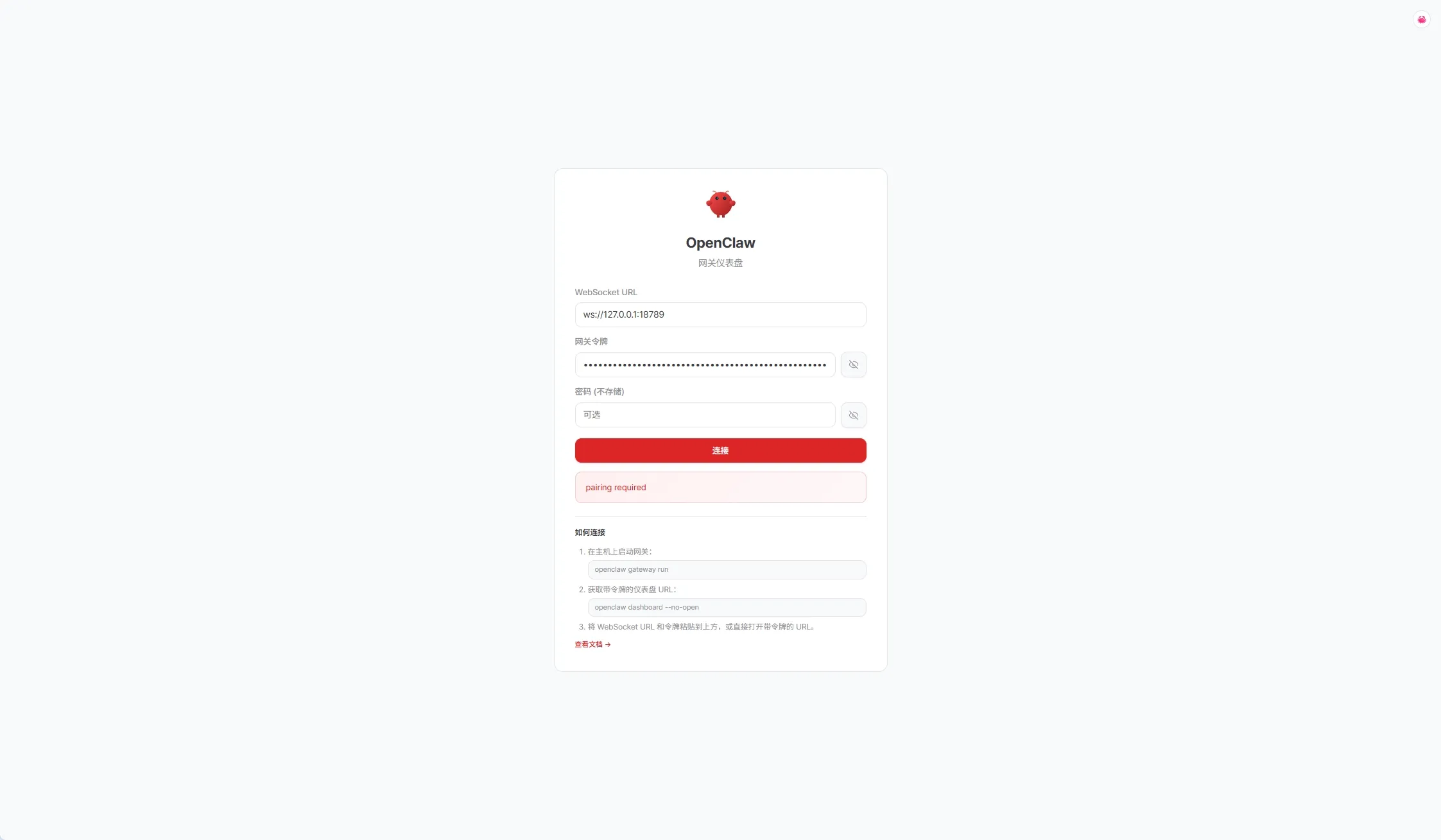
这是 OpenClaw 的安全机制,需要手动批准连接请求。
在服务器上执行以下命令:
# 查看待处理的配对请求docker compose exec openclaw-gateway openclaw devices list
# 批准最新的待处理请求docker compose exec openclaw-gateway openclaw devices approve --latest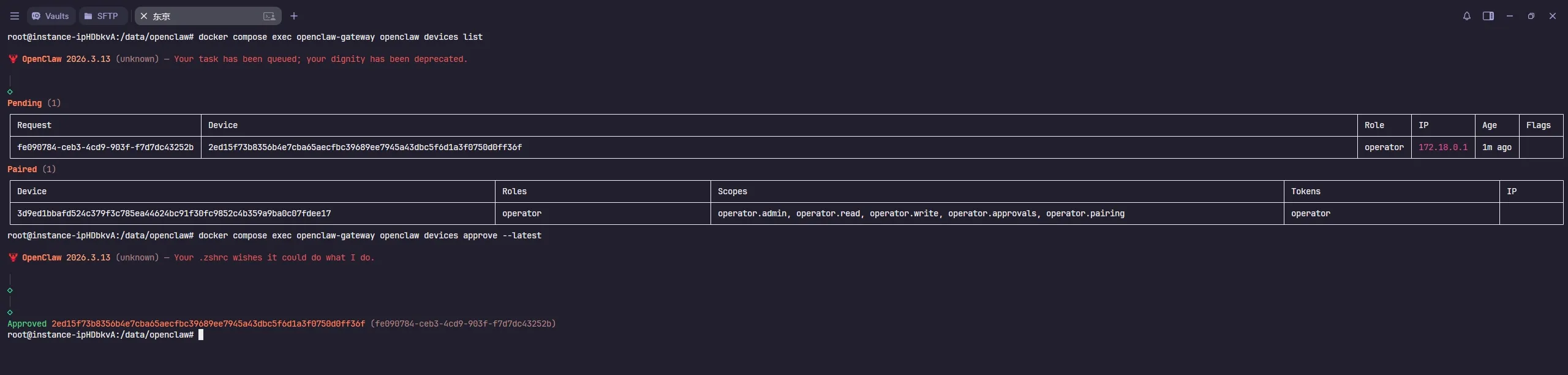
devices命令详解:
命令 作用 devices list列出所有待处理和已配对的设备 devices approve <id>批准特定的配对请求 devices approve --latest批准最新的待处理请求 devices remove <id>移除已配对的设备 devices clear --yes清除所有配对(危险!)
批准后,刷新浏览器即可正常登录控制面板。
QQ 机器人接入
步骤 1:创建 QQ 机器人
访问 QQ 开放平台:
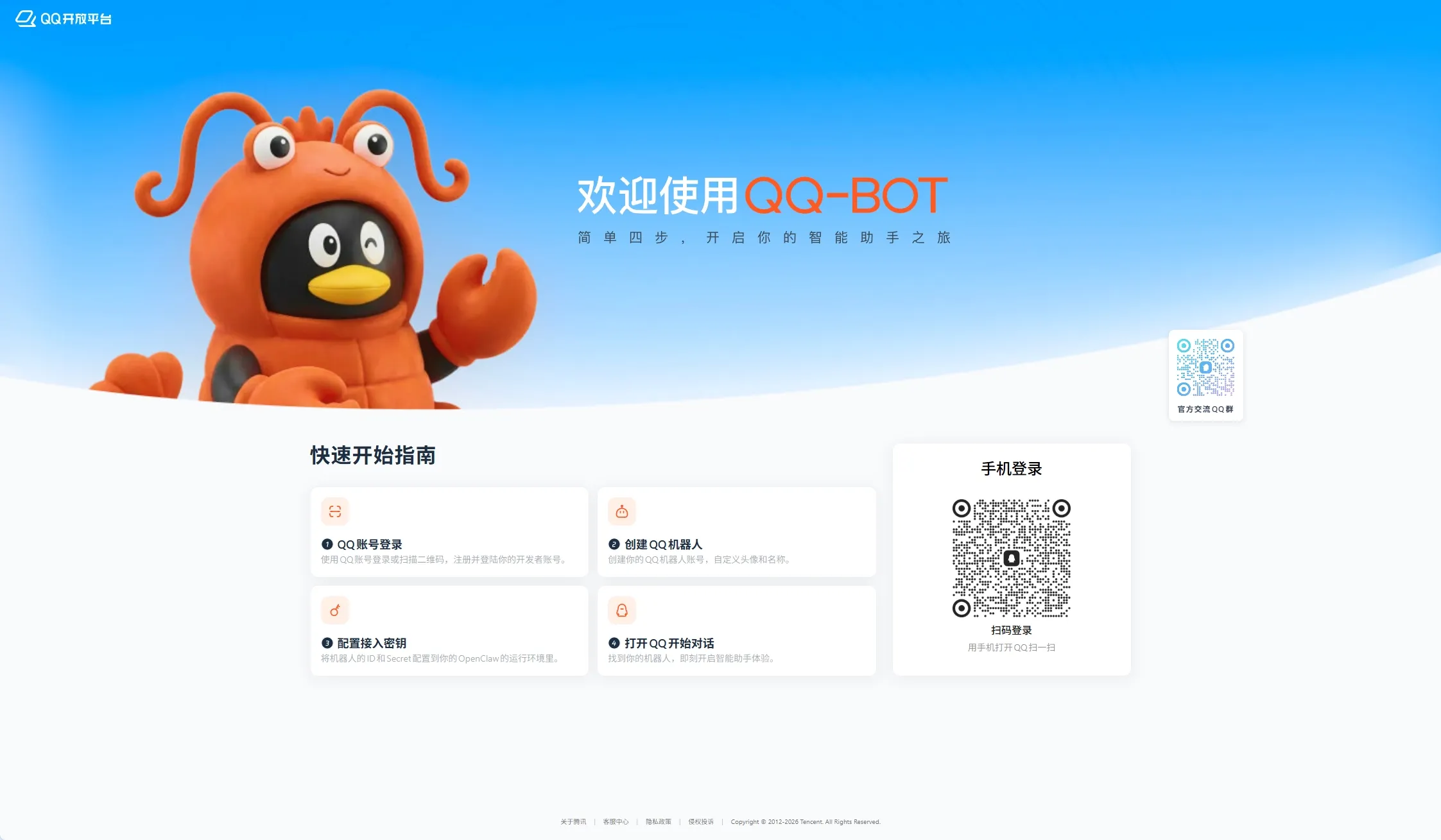
点击创建机器人:
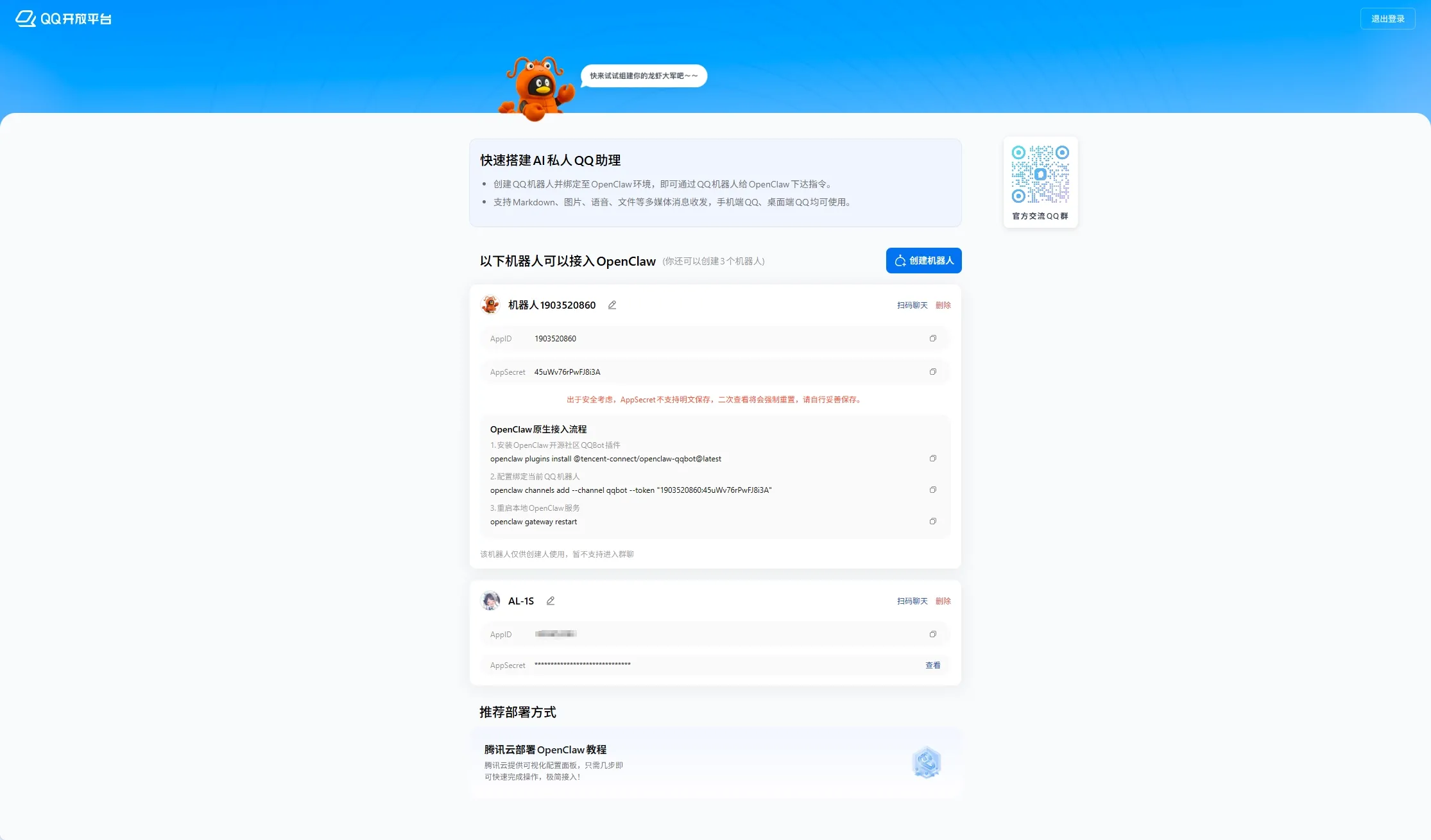
步骤 2:安装 QQ 机器人插件
docker compose exec openclaw-gateway openclaw plugins install @tencent-connect/openclaw-qqbot@latest步骤 3:添加 QQ 机器人渠道
# 注意:所有 openclaw 命令都需要在容器内执行# 格式:docker compose exec <service> <command>
docker compose exec openclaw-gateway openclaw channels add --channel qqbot --token "AppID:AppSecret"命令结构解析:
部分 说明 docker compose exec在运行的容器中执行命令 openclaw-gateway目标服务名 openclaw channels addOpenClaw 添加渠道命令 --channel qqbot指定渠道类型 --token机器人凭据
步骤 4:重启 Gateway 使配置生效
docker compose exec openclaw-gateway openclaw gateway restart或者直接重启容器:
docker compose restart openclaw-gateway步骤 5:验证 QQ 机器人状态
# 查看已配置的渠道docker compose exec openclaw-gateway openclaw channels list
# 查看日志docker compose logs -f openclaw-gateway | grep qqbot 分享
如果这篇文章对你有帮助,欢迎分享给更多人!
使用 Docker 部署 OpenClaw 完整指南
https://blog.zsdy.dev/posts/deploy-openclaw-with-docker-guide 部分信息可能已经过时
相关文章 智能推荐
1
Linux 安装 Docker 完整教程
学习笔记 在 Linux 上快速安装 Docker,包括了 CentOS 和 Ubuntu 的安装步骤,以及 Docker-Compose 和 Docker-Registry 的配置方法。
2
使用 AI Agent 做 SEO 优化:OpenSEO 开源平台部署与实战
学习笔记 Docker 一键部署 OpenSEO,接入 GSC / GA4 / DataForSEO 数据源,并通过 MCP 让 AI Agent 自动化执行站点审计、关键词研究与竞品洞察,输出可落地、可验证的 SEO 决策指南。
3
HTTP 缓存机制拆解:匹配、新鲜度与重新验证
学习笔记 从 HTTP 缓存的存储、匹配、新鲜度与重新验证解释浏览器缓存,并给出静态资源、HTML 和私有数据的配置思路。
4
不用向量数据库,如何搭建一个由 LLM 自动维护的个人 Wiki
学习笔记 如何搭建一个由 LLM 自动整理和维护的个人 Wiki,将原始资料持续编译为结构化、可追溯、可增长的知识库,而不依赖传统 RAG 流程。
5
Prompt、Context 与 Harness:AI Agent 工程化的三层视角
学习笔记 从提示词、上下文编排到 Agent 运行环境,梳理 Prompt、Context 与 Harness 三种工程视角及其边界。